
Де отримати замовлення й завантажити видані дані
Спосіб отримання залежить від оформлення покупки: через особистий кабінет або без реєстрації. Орієнтуйтеся на статус свого замовлення та умови вибраного товару.
Покупка через кабінет
Увійдіть у кабінет, із якого оформлювали покупку. Відкрийте «Мої покупки» та знайдіть замовлення за номером, датою і назвою товару.
Коли видача готова, відкрийте дані замовлення. Якщо товарів кілька, звіряйте кожен блок із його назвою та кількістю.
Покупка без реєстрації
Збережіть персональне посилання з вікна оплати. Воно відкриває сторінку замовлення зі статусом і видачею. Для зв’язку використовується Telegram, указаний під час оформлення.
Посилання на гостьове замовлення дає доступ до його даних. Зберігайте його приватно й не публікуйте у відгуках, чатах або на скриншотах. Якщо посилання втрачено, зверніться до підтримки з номером замовлення та підтвердженням оплати.
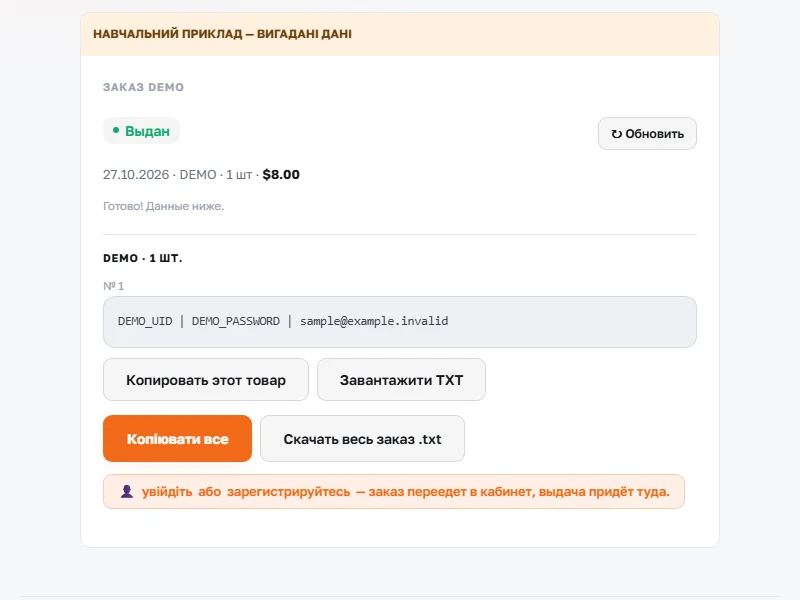
Збережіть дані й перевірте кількість
- Перевірте статус. Якщо товар ще очікує видачі, оновіть сторінку пізніше або уточніть статус у підтримки.
- Скористайтеся кнопкою «Копіювати цей товар» або «Завантажити TXT» біля потрібного блоку. Для кількох позицій також доступні кнопки копіювання й завантаження всього замовлення.
- Звірте кількість виданих записів і комплект із покупкою. Строк перевірки дивіться в картці конкретного товару та починайте перевірку одразу після отримання.