
Где получить заказ и скачать выданные данные
Способ получения зависит от оформления покупки: через личный кабинет или без регистрации. Ориентируйтесь на статус своего заказа и условия выбранного товара.
Покупка через кабинет
Войдите в тот кабинет, из которого оформляли покупку. Откройте «Мои покупки» и найдите заказ по номеру, дате и названию товара.
Когда выдача готова, откройте данные заказа. Если у заказа несколько товаров, сверяйте каждый блок с его названием и количеством.
Покупка без регистрации
Сохраните персональную ссылку из окна оплаты. По ней открывается страница заказа со статусом и выдачей. Для связи используется Telegram, указанный при оформлении.
Ссылка на гостевой заказ даёт доступ к его данным. Храните её у себя и не публикуйте в отзывах, чатах или на скриншотах. Если ссылка потеряна, обратитесь в поддержку с номером заказа и подтверждением оплаты.
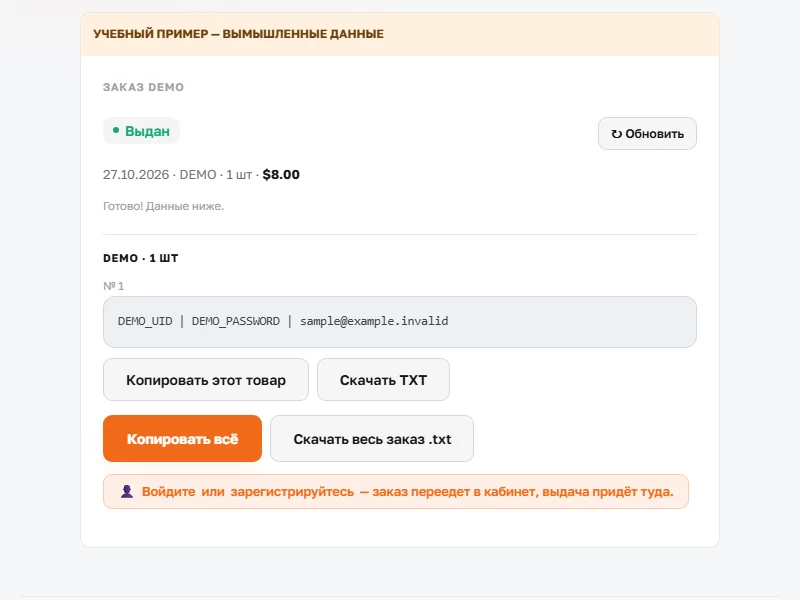
Сохраните данные и проверьте количество
- Проверьте статус. Если товар ещё ожидает выдачи, обновите страницу позже или уточните статус у поддержки.
- Используйте «Копировать этот товар» или «Скачать TXT» у нужного блока. Для нескольких позиций доступны также кнопки копирования и скачивания всего заказа.
- Сверьте число выданных записей и комплект с покупкой. Срок проверки смотрите в карточке конкретного товара и приступайте к проверке сразу после получения.